 Ikonet for undernoder.
 Ikonet for gjenstander.
Redigere magasintreet
Helt til høyre på hver linje er det et ikon med tre prikker som åpner en meny med diverse valg forklart i detalj under.
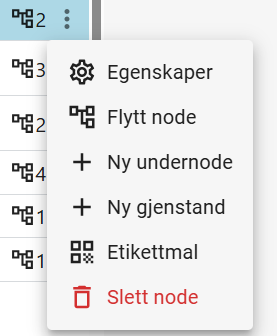
Egenskaper
Under egenskaper kan man endre type, navn, legge til en kommentar og se historikken knyttet til en node.

Type noden velges fra en satt valgliste og indikerer om noden er Organisasjon, Bygning, Rom eller Lagringsenhet.
Navn er navnet på noden som vises i magasintreet. Dette er et fritekstfelt.
Kommentar: Fritekstfelt hvor man kan legge til en kommentar knyttet til noden eller endringer gjort på egenskapene til noden, f.eks. "Midlertidlig lagringsenhet".
Nederst har man en historikk over hva som er gjort med noden, dato og navn for hvem som har opprettet og eventuelt redigert den.
Flytt node
Med flytt node har man muligheten til å flytte den noden man står på til et annet sted i magasintreet. Et modal vindu vil dukke opp hvor man kan søke etter noden man vil flytte til. Dersom noden man står på har undernoder, vil også de bli flyttet.
Ny undernode
Ny undernode åpner et vindu for å registrere følgende type, navn og eventuell kommentar for den nye noden.

Nodetype: velges fra satt valgliste og er Organisasjon, Bygning, Rom og Lagringsenhet.
Rotnode kan bare opprettes av systemansvarlig.
Ny gjenstand
Ny gjenstand åpner et nytt vindu med plasseringshendelsen for den noden man står på. Her kan man søke opp og legge til nye gjenstander ved å trykke på "Legg til gjenstand(er)", på samme måte som med andre hendelser.
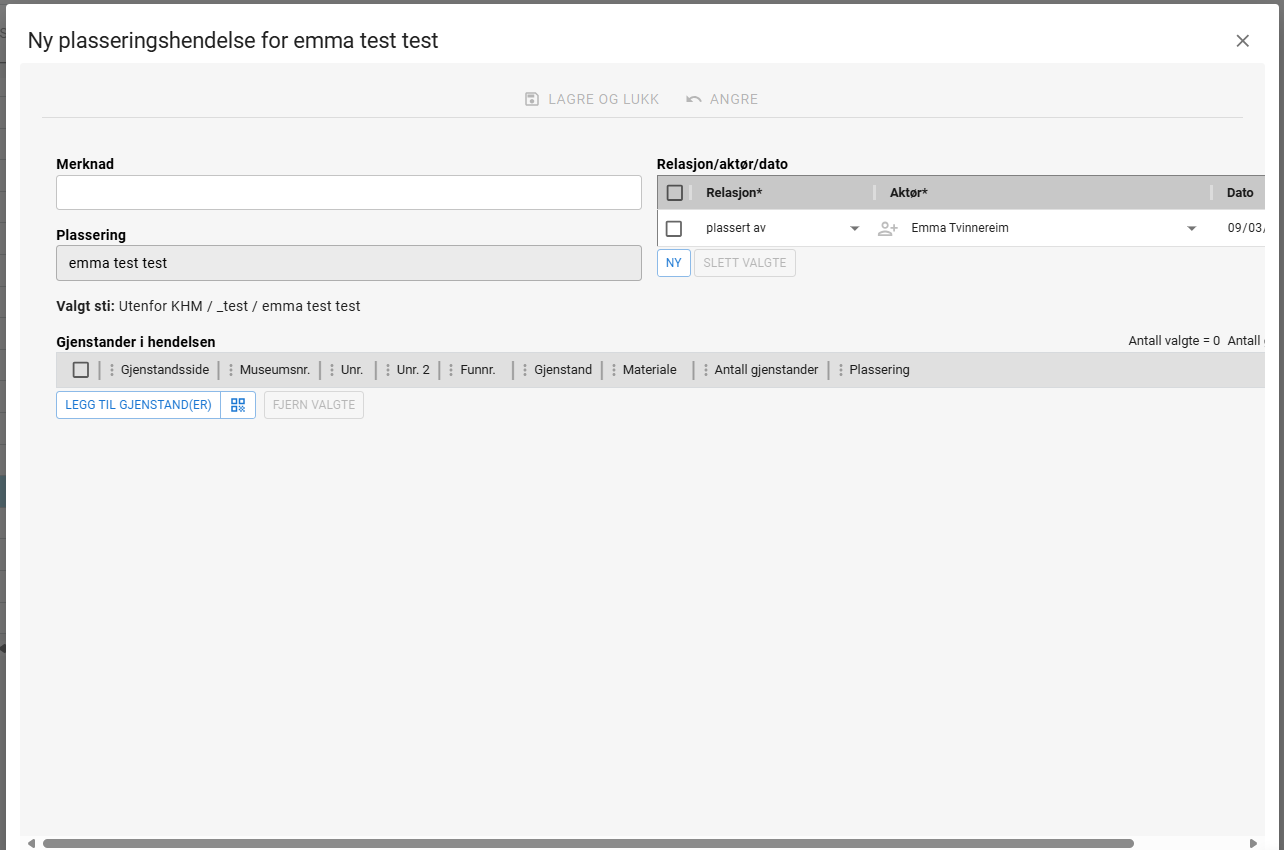
Merknad: Fritekstfelt for omtale av plasseringen.
Plassering: Viser hvilken plassering man legger til gjenstander. Fullstendig sti for valgt sted vises under søke/tekstfeltet.
Etikettmal
Etikettmal åpner vindu for utskrift av etiketter. Pass på at man står på ønsket node i magasin når man trykker på Etikettmal. Velg etikettmal "Node 70 x 35"
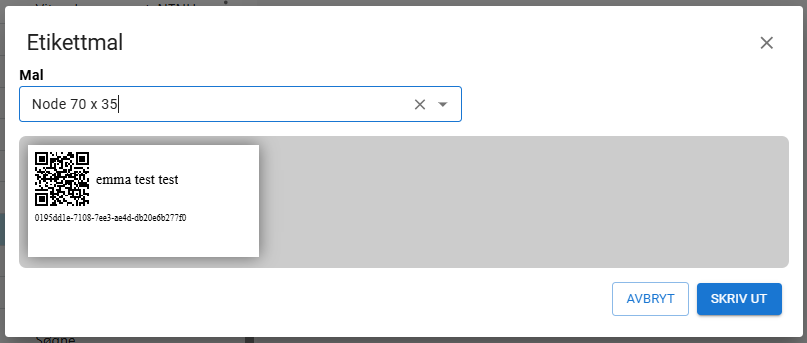
Trykk deretter "skriv ut". Dette åpner et utskriftsvindu. Det kan være noe variasjon ut fra hvilke nettleser du bruker. Denne veiledningen tar utgangspunkt i Google Chrome.
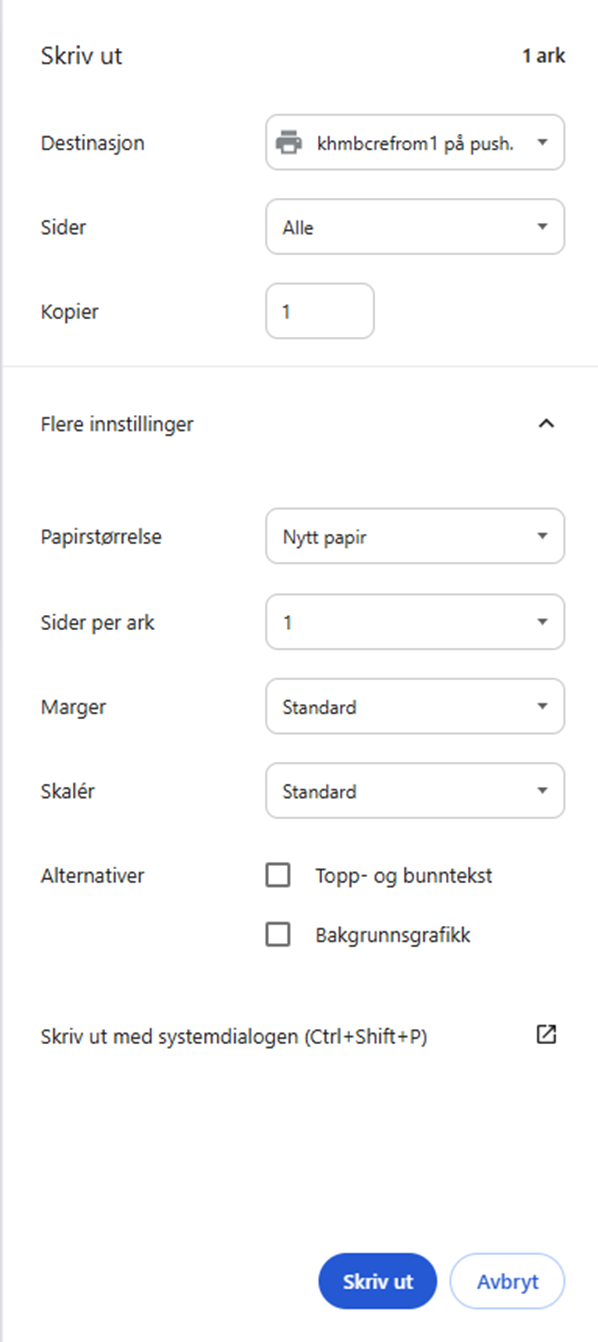
Fra utskriftsvinduet må du sjekke og velge følgende:
- Man må først velge riktig printer. Dette velges under Destinasjon.
- For å sjekke de resterende innstilingene må man ofte åpne "flere innstillinger" eller "avanserte innstillinger".
- Papirstørrelse skal være en egen definert mal som har målene 70 mm x 35 mm. NB! I dette eksempelet heter det Nytt papir, men det kan ha et annet navn.
- Marger skal være Standard.
- Skalér skal være Standard.
- Trykk Skriv ut.
Slett node
Slett node fungerer kun på tomme noder. Det er ikke mulig å slette noder med registrerte gjenstander.
Hvert museum har sitt magasintre. Ofte med en rotnode for plassering inne på museet og en rotnode for plassering utenfor museet (gjerne ved utlån og deponeringer).
På søkesiden kan alle med admin-tilgang velge resultatoppsett for magasin som viser et begrenset antall gjenstandsopplysninger sammen med gjenstandens plassering.
Navn på node (KHM)
Vennligst merk at hvert museum har egne veiledninger for hvordan nodene skal utformes. Det er svært viktig at du setter deg inn veiledningen for ditt museum før du starter katalogiseringen.
For Kulturhistorisk museum skal nodene ha følgende form:
- Museumsnummer / evt. unr., magasinkode (STA, JA, MA), Gårdsnavn eller lokalitetsnavn, Fylket. For eksempel: C61430 - C61434 JA/MA Moen Nordre, ØF
Legg til gjenstander i magasin
Det er flere innganger til hvor man kan legge til gjenstander i en node eller flytte gjenstander mellom noder.
Gjennom magasintreet
I magasintreet er det to muligheter for p legge til gjenstander. Enten, som beskrevet over, ved å bruke menyen til høyre i magasintreet. Eller ved å søke opp noden og trykke på Legg til gjenstander knappen som dukker opp på høyre siden.

Gjennom søkesidene
Annen kan være å søke opp gjenstand(er) fra søke siden, markere de man ønsker å plassere sammen og opprette en ny plasseringshendelse.
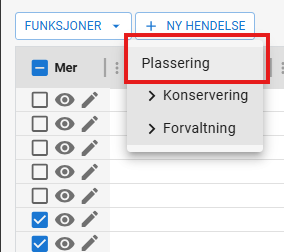
De valgte gjenstandene vil vises i tabellen Gjenstander i hendelsen. Her kan man også legge til flere eller fjerne noen av dem.
Merknad: Fritekstfelt for omtale av plasseringen.
Plassering: Viser hvilken plassering man legger til gjenstander. En sted for plassering kan søkes opp ved å skrive i tekstfeltet. Fritekstsøket starter når det er skrevet to bokstaver, og treffene vises i en liste under feltet.
Magasintreet vises når en velger ikonet  og plasseringsted kan velges fra magasintreet.
Søk med strekkode/QR-kode aktiveres med ikonet 
Fullstendig sti for valgt sted vises under søke/tekstfeltet.
- Når plasseringshendelsen lagres vises plasseringen i gjenstandsgriden. Plasseringens øverste og laveste nivå vises, og ved å aktivere ‘…’ kan hele stien vises. Klikk på en av stedene i stien så åpner magasintreet på det valgte stedet.